2026年10月に、パスワード管理をBitwardenから1Passwordへ移す作業をしました。パスキーの移し方でつまずいたので、その手順と結果を残します。
この記事は2026年10月時点の記録です。私は2026年10月に1Passwordへの移行を決め、Bitwardenから移しました。Bitwardenと1Passwordのどちらが良いかの比較はせず、移した手順と結果だけを書きます。
移行の前に知っておきたいこと
最初に、移せるデータと移せないデータを整理します。1Passwordの公式ページ(BitwardenからのPC取り込みの説明)には、取り込みの扱いが次のように書かれています。
- Bitwardenのログインは、1PasswordのLogin項目に変換される
- クレジットカード、ID情報(identities)、セキュアノートは取り込まれる
- パスキーと、共有コレクション内の項目は取り込まれない
Bitwarden側の書き出しの説明には、書き出し形式ごとの違いがあります。カード、ID情報、保存済みのパスキー、SSHキーが入るのは.json形式だけです。ごみ箱の項目とSendは、どの形式にも入りません。
私の場合は、ファイル取り込みとiPhoneからの直接転送で、次のように結果が分かれました。
| 項目 | PCのファイル取り込み | iPhoneからの直接転送 |
|---|---|---|
| ログイン | 取り込めた(公式にも記載あり) | 転送できた |
| クレジットカード | 取り込める(公式の記載) | 5件が入っていた |
| パスキー | 入らない(公式の記載) | 入った(Googleの項目に欄を確認) |
| 共有コレクション | 入らない(公式の記載) | 試していない |
Bitwardenのパスキーには、もう1つ注意があります。2024.3.1より前に作ったパスキーには、使うたびに増えるカウンターが付いています。保存されているカウンターがサービス側の想定と合わないと、拒否されることがあります。そのため、その時期のパスキーを書き出したファイルは、長期のバックアップに使わないよう書かれています。私の15件はすべて2025年3月以降に作ったものなので、この注意には当てはまりませんでした。
移行の方法は2つ
Bitwardenから1Passwordへ移す方法には、PCでファイルを書き出して取り込む方法と、iPhoneのアプリ同士で直接転送する方法があります。
PCで書き出して取り込む方法
Bitwarden側の書き出しは、公式の手順では次の流れです。
- ブラウザでBitwarden.comにサインインする
- サイドバーの「Tools」から「Export vault」を開く
- 「File format」で「.json (Encrypted)」を選び、続けて「Password protected」を選ぶ
- 書き出し用のパスワードを決めて入力し、「Confirm format」を選ぶ
- Bitwardenのマスターパスワードを入力して、「Export vault」を選ぶ
bitwarden_encrypted_export_*.jsonというファイルが保存される
公式には、暗号化していない.jsonと、アカウント限定(Account restricted)の書き出しは取り込めないとも書かれています。CSVは1Passwordのアプリでしか取り込めません。
1Password側の取り込みは、アプリを開いてロックを解除したあと、Windowsの場合は「Migrate data into 1Password」から「Bitwarden」を選びます。取り込み先の保管庫を選び、書き出したファイルを追加して、書き出し時に決めたパスワードを入力し、「Import」を選びます。私はこの方法で459件を取り込みました。
取り込んだ項目には、「Bitwarden JSON Import」と取り込み日時のタグが自動で付きました。あとで片付けるときの目印になります。
iPhoneから直接転送する方法
パスキーまで移したいときは、こちらの方法を使います。1Passwordの公式ページには、次のように書いてあります。
> If you use 1Password on iOS or iPadOS 26 or later, you can import data directly from apps that support the Credential Exchange standard.
Credential Exchange(CXP)は、パスワード管理アプリ同士でパスキーなどを受け渡すための共通の規格です。対応しているアプリ同士なら、ファイルを作らずに直接渡せます。
操作はBitwardenアプリの側から始めます。画面の名前は、iPhoneを日本語で使っているときの表示です(かっこの中は英語の表示)。
- Bitwardenアプリの下にある「設定」(Settings)を開く
- 「保管庫」(Vault)を開く
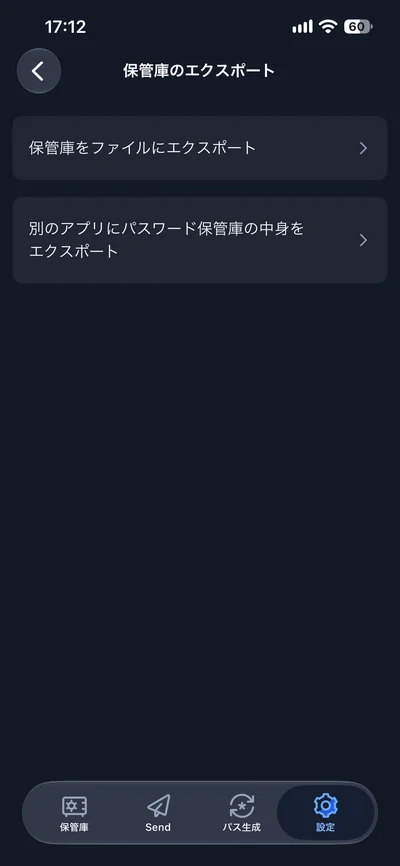
- 「保管庫のエクスポート」(Export vault)を開く
- 「別のアプリにパスワード保管庫の中身をエクスポート」(Export vault to another app)を選ぶ
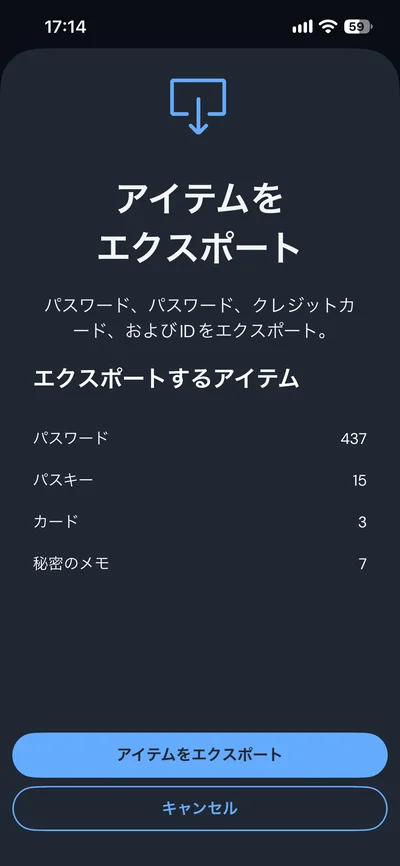
- 書き出す項目の件数が出るので、「アイテムをエクスポート」を押す
- 渡し先のアプリの一覧で1Passwordを選び、「続ける」を押す
3で出てくる選択肢について、Bitwardenの公式には次のように書いてあります。
> On iOS 26+, you can choose between Export vault to a file and Export vault to another app.
ここで選ぶのは、ファイルに書き出す「保管庫をファイルにエクスポート」ではなく、別のアプリに渡す「別のアプリにパスワード保管庫の中身をエクスポート」です。1Passwordの公式も、BitwardenからはExport vault to another appを選ぶよう注意しています。
5の画面には、パスキーの件数も出ます。私の場合は15件と出ていて、パスキーも渡す対象に入っていることが分かりました。
6では、iPhoneに入っている対応アプリの一覧が出ます。ここで1Passwordを選びます。
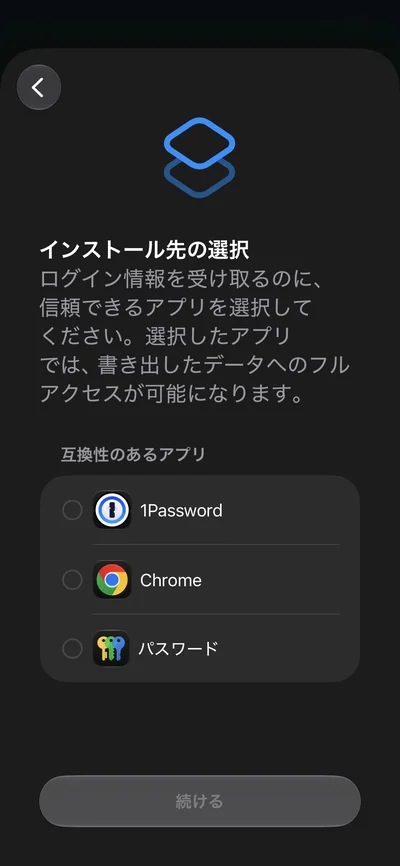
始める前に、iPhoneに1Passwordアプリを入れて、ログインしておく必要がありました。それさえ済ませておけば、操作そのものは簡単でした。
どちらを選ぶか
パスキーがあるなら、直接転送を選びます。ファイル取り込みではパスキーが入らないからです。
パスキーがなく、ログインやカードだけを移したいなら、ファイル取り込みでも足ります。ただし、私が両方やったときは、ほぼすべての項目が二重になりました。どちらかに決めてから始めてください。
実際にやってみた記録
私はこの二重登録を実際にやりました。
最初にPCのファイル取り込みを試し、459件が入りました。取り込んだあとに、1Passwordの公式ページに「Passkeys and items in shared collections won’t be imported.」と書いてあることに気付きました。私のBitwardenにはパスキーが15件あり、Googleの7件をはじめ、ドコモやGitHubなど複数のサービスにまたがります。ファイルではこの15件が落ちるので、iPhoneの直接転送も実行しました。こちらは467件が入り、PCで取り込んだ459件とほぼ全部が重なりました。
二重になった分の片付け方
片付けは次の順で進めました。
- PCで取り込んだ項目に付いた「Bitwarden JSON Import」のタグで、取り込み分を絞り込んだ
- そのうち、iPhoneから転送した分に「名前・ユーザー名・種類」が同じ項目があるものを探した
- 見つかった項目を、削除ではなくアーカイブにした
アーカイブは後から戻せるので、間違えても取り返せる方を選びました。458件をアーカイブし、失敗は0件で、約28分かかりました。
それでも、次の2つは片付きませんでした。
- 銀行の1件は、ユーザー名が違うので、目で見比べて判断する
- 名前・ユーザー名・種類まで同じ組が11組残った
最終的に、1Passwordの個人用の保管庫(Personal)は470件になり、パスキーとクレジットカードも入っています。
移行後の確かめ方
転送が終わった直後は、すべての項目が見えるわけではありませんでした。PCで件数を見ると、12時59分には402件で、13時6分に467件になり、そこで増えなくなりました。途中の件数は実際より少なく見えるので、私は件数が増えなくなるまで待ってから数え直しました。
件数のほかに、パスキーが移ったかも確かめました。Googleの項目を1Passwordのアプリで開くと、パスキーの欄がありました。パスキーが移ったかどうかは、このように項目を開いて欄があるかを見て確かめられます。
1Passwordの公式は、取り込んだあとは書き出したファイルを端末から削除するよう書いています。私も、移行を決めたあとで、Bitwardenから書き出した.jsonファイルを削除しました。
PCのロック解除でつまずいたこと
PCの1Passwordでは、ロック解除の画面に、顔認証ではなく最初からパスワード(PIN)の入力が出ました。そこでWindowsの顔認証(Windows Hello)を設定し直すと、顔認証でロック解除できるようになりました。
設定には「デバイスによるロック解除」という項目もあります。PCのロックを解除すると、1Passwordも自動で開く設定です。この項目はTPMの設定と同時にはオンにできなかったので、私はオフのままにしています。
乗り換えた理由
私はClaude Codeに、さまざまなサービスのAPIキーを使わせています。鍵の値が会話にそのまま出ると、会話の記録に残ってしまうので、値を見せずに使わせたいと考えました。
1Passwordのコマンドラインツール(CLI)のop runは、保管庫にある鍵を環境変数としてコマンドに渡します。値を表示させようとしても、<concealed by 1Password>に置き換わります。10月26日に偽物の鍵で試したところ、会話に値は出ませんでした。
AI用の保管庫を別に作り、PCの環境変数にあった鍵19件と、各サービスの認証ファイルなどに書いていた鍵12件の、合わせて31件を写しました。写した値が元と同じかどうかも、値を画面に出さずに照らし合わせ、31件すべてが一致しました。ただし、各ツールは今も元の環境変数とファイルから鍵を読んでいて、1Passwordの保管庫は控えとして使っています。詳しい使い方は、別の記事にまとめる予定です。
料金の目安
2026年10月時点で、1Passwordは新規の初年度が年$35.88、2年目からは年$47.88です。Bitwardenは無料、またはPremiumが年$19.80です。
よくある質問
パスキーはファイル取り込みで移りますか
移りません。1Passwordの公式ページに「Passkeys and items in shared collections won’t be imported.」と書かれています。Bitwardenの書き出しでパスキーが含まれるのは.jsonだけですが、.jsonで書き出しても、1Passwordの取り込みでは入りません。
WindowsのPCだけで直接転送できますか
公式の説明には、見当たりませんでした。CXPによる直接転送の説明は、どちらの公式もiPhone(iOS 26以降)とAndroidのものです。私はiPhoneで行い、Androidでは試していません。
移行にかかる時間はどのくらいですか
私の場合、iPhoneからの転送は12時50分ごろに始め、PCで見た件数は12時59分に402件、13時6分に467件で止まりました。二重になった分の片付けは約28分でした。
書き出したファイルはどうすればよいですか
1Passwordの公式は、取り込んだあとは書き出したファイルを端末から削除するよう書いています。私も、移行を決めたあとで削除しました。
Argon2idのエラーが出たらどうしますか
BitwardenのKDFアルゴリズムがArgon2idに設定されていると、取り込みの際にエラーが出ます。1Passwordの公式の対処は、KDFアルゴリズムをPBKDF2に変えて、書き出しと取り込みをやり直すことです。
まとめ
- パスキーまで移すなら、iPhoneのBitwardenアプリから「別のアプリにパスワード保管庫の中身をエクスポート」(Export vault to another app)で1Passwordへ直接転送する
- PCのファイル取り込みでは、パスキーは移らない(1Passwordの公式にも書いてある)
- 両方やると項目が二重になる。私は458件をアーカイブして片付けた
- 転送した分は、すぐには全部見えない。件数が増えなくなるまで待ち、項目を開いてパスキーの欄を確かめる
- 書き出したファイルは、公式では取り込み後に削除するよう書かれている
- 私は2026年10月に1Passwordへの移行を決めた